
Fortgeschritten · Kapitel 6 von 20
HomeMatic IP mit CCU3 einrichten
HomeMatic IP ist im DACH-Raum das etablierteste Smart-Home-System – CCU3 oder RaspberryMatic als Zentrale, Geräte anlernen, mit Home Assistant verknüpfen.
Affiliate-Links: Als Amazon-Partner verdiene ich an qualifizierten Verkäufen – für dich bleibt der Preis gleich.
Das Wichtigste in Kürze
3 Kernaussagen für Schnellleser
Die Homematic IP CCU3 ist die lokale Zentrale für das HomeMatic-System – kein Internet nötig, volle Kontrolle. Alternativ läuft RaspberryMatic auf einem Raspberry Pi und bietet dieselbe Funktionalität mit mehr Flexibilität. Dieser Artikel führt durch die Einrichtung der CCU3 und das Anlernen der ersten Geräte.
- CCU3 oder RaspberryMatic als Zentrale – beide steuern HomeMatic IP und Wired-Geräte.
- Geräte per Anlernmodus hinzufügen; Push-Knopf an der Zentrale startet das Pairing.
- Für Home Assistant: Homematic IP Integration oder RedMatic als Brücke nutzen.
Die CCU3: Hardware und erster Start
Wer die fertige Zentrale ohne Basteln will, setzt auf die HomeMatic CCU3(öffnet in neuem Tab) (Central Control Unit 3): ein kompakter Linux-Rechner im weißen Gehäuse von eQ-3 mit integriertem Funkmodul (868 MHz) für HomeMatic-RF und HomeMatic-IP.
Anschließen und Einschalten
Verbinde die CCU3 per Ethernet-Kabel mit deinem Router und schließe das Netzteil an. Nach dem Einschalten dauert der erste Start etwa zwei bis drei Minuten. Sobald die LED dauerhaft leuchtet, ist die CCU3 erreichbar unter http://ccu3-webui. Die Zentrale läuft dauerhaft – fällt der Strom aus, leidet die Stabilität des Funknetzes. Eine APC Back-UPS BX750MI(öffnet in neuem Tab) lohnt sich daher früh.
Ersteinrichtung der WebUI
Beim ersten Aufruf der WebUI wirst du aufgefordert, ein Passwort zu setzen und die Sprache zu wählen. Ein Firmware-Update direkt zu Beginn ist empfehlenswert – die vorinstallierte Version ist oft veraltet.
WebUI aufrufen: URL, Login und Update
Die WebUI der CCU3 erreichst du im Browser über http://ccu3-webui – funktioniert das nicht (weil dein Router keine Namensauflösung anbietet), nutzt du direkt die IP-Adresse der CCU3, die du im Router-Dashboard unter den verbundenen Geräten findest.
- Anmelden: Beim ersten Start setzt du dein Admin-Passwort. Danach öffnet sich die WebUI mit den Menüs „Geräte", „Programme", „Einstellungen" und „Status".
- Firmware aktualisieren: Unter „Einstellungen → System → Firmware" prüft die CCU3 automatisch nach Updates. Installiere verfügbare Updates direkt – sie enthalten neben Funktionen auch Sicherheitsfixes für die 868-MHz-Funkstrecke.
- Sicherer Zugriff: Für Zugriffe aus dem Netzwerk heraus reicht die lokale WebUI normalerweise nicht aus – sie ist auf das Heimnetz ausgelegt. Wer von unterwegs steuern möchte, bindet die CCU3 über eine lokale Zentrale mit eigenem VPN ein, statt die WebUI offen ins Internet zu hängen.
CCU3 im Browser nicht erreichbar? Prüfe zuerst, ob die LED an der CCU3 dauerhaft leuchtet (Boot abgeschlossen), ob das Ethernet-Kabel am Router steckt und ob dein Browser http:// (nicht https://) verwendet – die CCU3-WebUI läuft standardmäßig ohne TLS im lokalen Netz.
RaspberryMatic / OpenCCU: Die kostengünstige Alternative
RaspberryMatic ist ein Community-Projekt, das die CCU3-Software auf einen Raspberry Pi 4(öffnet in neuem Tab) portiert. Seit September 2025 läuft das Projekt unter dem Namen OpenCCU weiter – Funktion und Kompatibilität bleiben identisch. Du bekommst die gleichen Funktionen der originalen CCU3 – inklusive aller Updates und der gleichen WebUI – zahlst aber nur die Hardwarekosten (ab ca. 35 Euro) plus ein optionales eQ-3 HomeMatic Funkmodul RPI-RF-MOD(öffnet in neuem Tab) (ca. 30 bis 50 Euro) für klassische RF-Geräte.
Die Installation ist simpel: Du spielst das RaspberryMatic-/OpenCCU-Image auf eine High-Endurance-microSD(öffnet in neuem Tab) (mindestens 8 GB), steckst das Funkmodul auf und bootest den Pi mit einem offiziellen Pi-Netzteil(öffnet in neuem Tab). Danach erreichst du die vertraute CCU3-WebUI unter http://openccu. RaspberryMatic/OpenCCU liefert tägliche Community-Builds mit oft neueren Funktionen als die offizielle CCU3-Firmware – die eQ-3 veröffentlicht CCU3-Firmware-Updates alle 3–6 Monate.
Läuft OpenCCU auch auf dem Raspberry Pi 5? Ja. OpenCCU unterstützt 64-Bit-fähige Single-Board-Computer und liefert eigene Images für den Raspberry Pi 5(öffnet in neuem Tab). Der schnellere Pi 5 lohnt sich vor allem, wenn die Zentrale nebenbei Add-ons oder aufwendige Logiken mitrechnet; für ein reines Geräte-Management reicht auch der Pi 4 entspannt.
Pro-Tipp
Wenn du ohnehin einen Raspberry Pi im Haus hast, ist RaspberryMatic/OpenCCU die bessere Wahl. Du sparst über 80 Euro gegenüber der CCU3, bekommst die gleiche Software plus eine aktivere Community und kürzere Update-Zyklen.
Wusstest du schon?
RaspberryMatic/OpenCCU läuft auch als Docker-Container oder als Add-on in Home Assistant. So kannst du CCU3 und Home Assistant auf demselben Rechner betreiben – ohne zusätzliche Hardware.
Das Wichtigste hast du jetzt!
Das erste Gerät anlernen: Schritt für Schritt
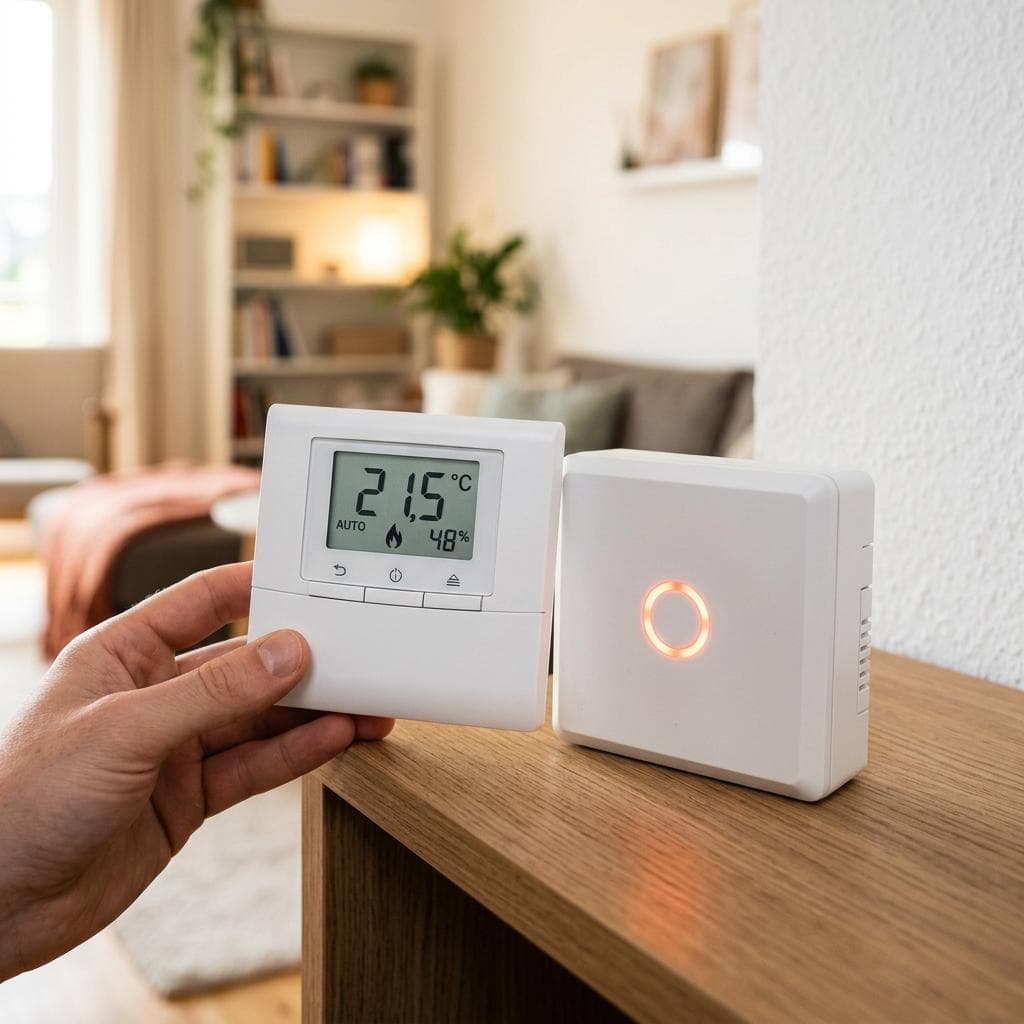
Das Anlernen (Pairing) eines HomeMatic- oder HomeMatic IP-Geräts erfolgt über die WebUI der CCU3. Für den ersten Test eignen sich ein HomeMatic-IP-Heizkörperthermostat(öffnet in neuem Tab) oder ein Fenster- und Türkontakt(öffnet in neuem Tab) – beide koppeln per Anlerntaste in Sekunden. Eine komplette Schritt-für-Schritt-Anleitung für das beliebte Heizkörperthermostat findest du im Artikel Homematic IP HKT anlernen ohne Cloud.
- Anlernmodus aktivieren: Öffne die WebUI, navigiere zu „Geräte" und klicke auf „Neues Gerät anlernen". Die LED am Gerät blinkt zur Bestätigung.
- Gerät in Pairing-Modus versetzen: Drücke am Gerät die Anlerntaste (meist auf der Rückseite) für drei bis fünf Sekunden. Halte einen Vorrat an CR2032-Knopfzellen(öffnet in neuem Tab) bereit – leere Batterien sind ein häufiger Grund, warum das Anlernen scheitert.
- Verknüpfung bestätigen: Die CCU3 erkennt das Gerät automatisch. Klicke auf „Übernehmen".
- Gerät konfigurieren: Name vergeben, Raum zuordnen, Funktionen aktivieren.
Gerät wird nicht erkannt? Mini-Troubleshooting:
- Anlerntaste erneut drücken (Gerät muss im Anlernmodus blinken)
- Batterien prüfen – leere Batterien sind die häufigste Ursache
- Abstand zur CCU3 reduzieren (unter 5 m für den Erstanlern)
- Nach dem Drücken der Anlerntaste 10 Sekunden warten, dann WebUI-Seite neu laden
Sitzt die Ursache nicht am Funk, sondern irgendwo im System, führt der Fehlersuche-Guide systematisch durch alle typischen Smart-Home-Störquellen.
 KI-generiert
HomeMatic RF vs. HomeMatic IP: Die Unterschiede
HomeMatic (RF, 868 MHz)
Das klassische HomeMatic-System nutzt BidCos-RF auf 868 MHz – das proprietäre Funkprotokoll von eQ-3 mit AES-128-Verschlüsselung. Es gibt hunderte Geräte: Heizkörperthermostate, Fensterkontakte, Lichtschalter, Rollladenaktoren und mehr. Die Kommunikation ist bewährt und stabil. Die Reichweite pro Gerät beträgt ca. 30 Meter im Haus.
HomeMatic IP (IPv6-Adressierung, proprietärer Funk)
HomeMatic IP nutzt ein proprietäres eQ-3-Funkprotokoll ausschließlich auf 868 MHz (u. a. 868,0–868,6 MHz und 869,4–869,65 MHz) – kein Standard-6LoWPAN und kein 2,4-GHz-Funk. Das „IP“ im Namen bezieht sich auf IPv6-Adressierung in der Systemarchitektur, nicht auf ein öffentliches IP-Netzwerk auf der Funkstrecke. Störungen durch WLAN sind damit ausgeschlossen. Das System ist moderner als BidCos-RF, bietet Verschlüsselung ab Werk und eine aufgeräumtere App – die Geräteauswahl ist aber kleiner.
HomeMatic IP Access Point: Die Cloud-Alternative zur CCU3
Der HomeMatic IP Access Point ist die Einsteiger-Zentrale von eQ-3 für HomeMatic IP – klein, günstig und komplett über die HomeMatic-App bedienbar. Für viele reicht er: Thermostate, Fensterkontakte und Schaltaktoren anlernen und per App steuern funktioniert damit ohne Computer-Wissen.
Der entscheidende Unterschied zur CCU3: Der Access Point arbeitet über die eQ-3-Cloud. Die Steuerung läuft über die App und deren Server – ohne Internetverbindung funktionieren Automatisierungen nicht zuverlässig, und die Geräte sind an das Konto gebunden. Die CCU3 arbeitet dagegen komplett lokal, bietet eine offene WebUI und lässt sich in Home Assistant, ioBroker oder openHAB einbinden.
Access Point und CCU3 kombinieren? Eine direkte Kopplung der beiden Zentralen gibt es nicht – sie funken unabhängig voneinander im 868-MHz-Band. Du kannst einen Access Point und eine CCU3 nicht parallel im selben Funkbereich für dieselben Geräte betreiben, da sich die Anmeldungen gegenseitig stören. Wer mit dem Access Point startet und später auf die CCU3 oder RaspberryMatic wechseln möchte, lernt die Geräte an der neuen Zentrale einfach neu an – das dauert pro Gerät nur Sekunden.
Pro-Tipp
Wenn du dich zwischen Access Point und CCU3 entscheidest: Wer später Home Assistant oder eine andere lokale Zentrale nutzen will, kauft besser direkt die CCU3 oder baut RaspberryMatic/OpenCCU auf. Der Access Point ist nur für rein app-basierte Steuerung gedacht. Die Entscheidung CCU3 vs. HA vs. Shelly vs. Access Point steht in Homematic-Alternative 2026, der Umzug ohne Mesh-Märchen in Access Point zur CCU3. ioBroker-Nutzer: HomeMatic in ioBroker.
Integration in Home Assistant
Home Assistant unterstützt HomeMatic über die integrierte „HomeMatic"-Integration. Sie verbindet sich über die XML-RPC-Schnittstelle der CCU3 und liest alle Geräte samt Zuständen als Entitäten in HA ein. Ein Home Assistant Green(öffnet in neuem Tab) reicht für die Integration.
- Integration hinzufügen: Einstellungen → Geräte & Dienste, „HomeMatic" suchen, IP-Adresse der CCU3 eintragen.
- Geräte-Sync: Home Assistant synchronisiert automatisch alle Geräte. Neue Geräte, die du in der CCU3 anlernst, werden nach einem Neuladen ebenfalls in HA sichtbar.
- Bidirektionale Steuerung: Du kannst Geräte sowohl in der CCU3-WebUI als auch in Home Assistant steuern. Veränderungen werden in beide Richtungen synchronisiert.
Pro-Tipp
Vermeide es, Automatisierungen auf derselben Logik parallel in der CCU3 und in Home Assistant zu definieren. Wähle ein System als Automatisierungs-Zentrale – sonst drohen Endlosschleifen und unvorhersehbares Verhalten.
Die CCU3 ist vollständig ohne Cloud funktionsfähig – anders als viele Hersteller-Bridges, die eine Kontoverbindung erzwingen. Du kannst Home Assistant und HomeMatic komplett lokal betreiben: kein Konto, kein Internet, keine Abhängigkeit von Serverinfrastruktur Dritter. Mehr dazu im Artikel Cloud vs. Lokal.
Passende Tools