
Fortgeschritten · Kapitel 15 von 20
Smart TV ins Smart Home integrieren
Smart TV ins Smart Home integrieren – Statuserkennung, Kino-Modus, Datenschutz und Standby-Steuerung.
Affiliate-Links: Als Amazon-Partner verdiene ich an qualifizierten Verkäufen – für dich bleibt der Preis gleich.
Das Wichtigste in Kürze
3 Kernaussagen für Schnellleser
Ein Smart-TV kann im Smart Home als Sensor (er erkennt, wann du schaust) und als Aktor (er reagiert auf Befehle) gleichzeitig fungieren. Mit Home Assistant dimmst du das Licht automatisch, wenn die Wiedergabe startet – und hellt es bei Pause wieder auf. Für den Datenschutz: IoT-VLAN, DNS-Filter und Offline-Modus unterbinden TV-Telemetrie.
- Smart-TV-Integration: Fernseher fungieren als Aktor (Steuerung per Smart Home) und Sensor (Statusrückmeldung für Automationen).
- Kino-Modus: Eine YAML-Automation in Home Assistant dimmt das Licht automatisch bei Wiedergabestart und hellt es bei Pause auf.
- Datenschutz: 3 Schritte (Isolierung im IoT-VLAN, DNS-Filter per Pi-hole/AdGuard und Offline-Modus) unterbinden TV-Telemetrie.
TV-Zustand erkennen: Aktor vs. Sensor
Der erste Schritt zur TV-Integration ist das Erkennen, ob der Fernseher an oder aus ist. Dabei gibt es zwei fundamentale Methoden – jede mit anderen Vor- und Nachteilen:
TV als Aktor: Strom messen
Ein smarter Stecker (Shelly Plug S(öffnet in neuem Tab) oder TP-Link Tapo P110M(öffnet in neuem Tab)) misst den Stromverbrauch des TV. Im Betrieb zieht ein moderner OLED abhängig von der Bildschirmgröße 80–350 W, im Standby 0,2–1,5 W. Die Automatisierung prüft: Ist der Verbrauch > 15 W? → TV läuft. Unter 5 W? → Standby. (55-Zoll-OLED: ca. 80–150 W; 65-Zoll-OLED: ca. 120–250 W; 75-Zoll-OLED: ca. 180–350 W Spitzenlast.)
Vorteil: Funktioniert mit jedem TV, unabhängig vom Hersteller. Nachteil: Kleine Verzögerung (Shelly aktualisiert alle 1–5 Sekunden), und du kannst den TV nicht fernsteuern – nur erkennen.
TV als Sensor: Netzwerk und Protokoll
Smarte TVs und Streaming-Sticks (Fire TV, Apple TV, Chromecast) lassen sich direkt über das Netzwerk ansprechen. Home Assistant hat native Integrationen für:
-
Apple TV 4K(öffnet in neuem Tab): Über die Apple-TV-Integration zeigt HA den aktuellen Abspielstatus, die aktive App und kann Wiedergabe steuern.
-
Fire TV Stick 4K: Über ADB (Android Debug Bridge, eine Debugging-Schnittstelle, die auch zur Fernsteuerung genutzt wird) oder die Fire-TV-Integration steuert HA den Stick vollständig: aktuelle App, Playback-Status, Lautstärke.
-
Android TV / Google TV: Über die Android-TV-Integration direkt eingebunden – Samsung-TVs über SamsungTV+, LG über LG webOS.
Pro-Tipp
Kombiniere beide Methoden: Smart-Stecker für zuverlässigen An/Aus-Status + Netzwerk-Integration für detaillierte Steuerung. So hast du immer eine Fallback-Methode, wenn die Netzwerkverbindung kurz nicht erreichbar ist.
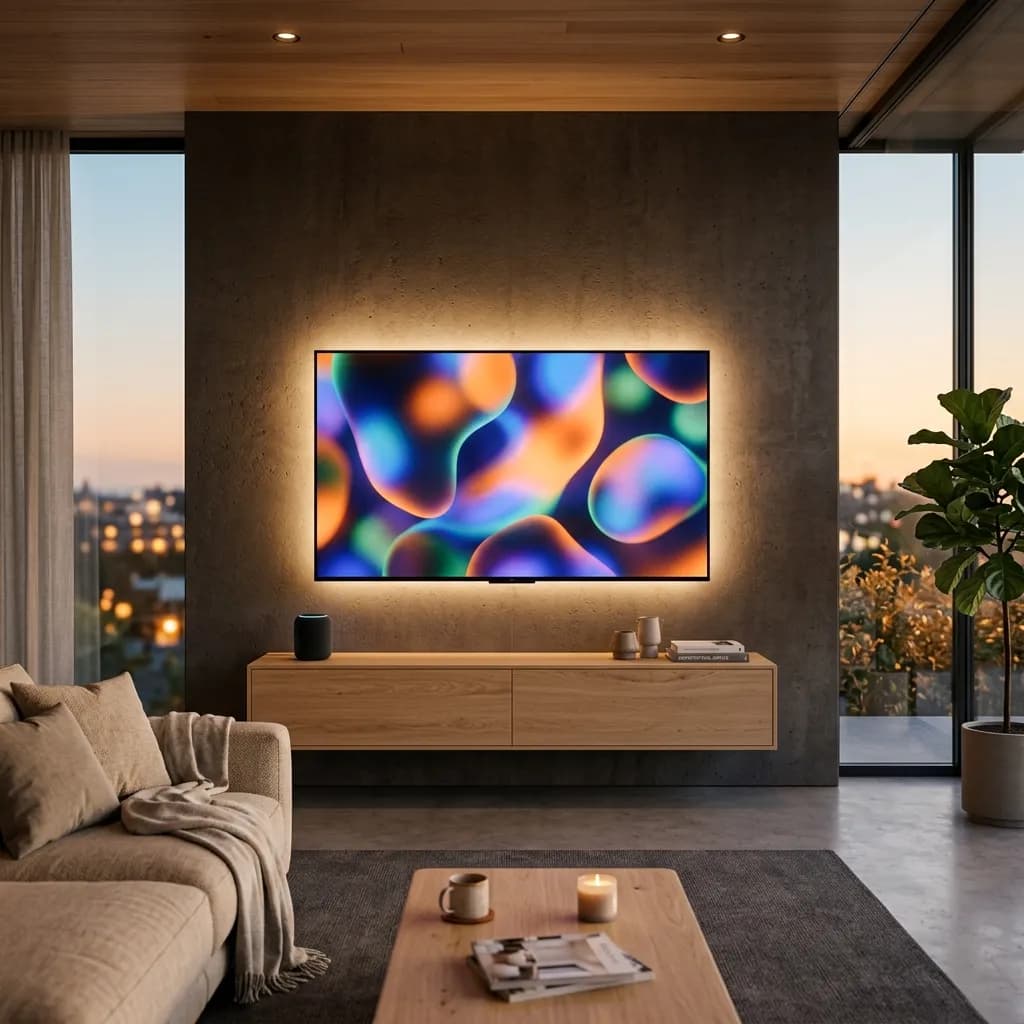 KI-generiert
Ein vollständig integrierter TV-Bereich: Licht, TV-Status und Streaming-Kontrolle in einem Dashboard.
Kino-Modus: Licht und TV koordinieren
Der klassischste Smart-Home-TV-Use-Case: wenn der Film startet, dimmt das Licht automatisch. Wenn der Film pausiert, geht es wieder heller. Die folgende Automatisierung setzt das um:
automation:
  - alias: "Kino-Modus: Licht dimmen wenn TV spielt"
    trigger:
      - platform: state
        entity_id: media_player.wohnzimmer_tv
        to: "playing"
        for:
          seconds: 3
    condition:
      - condition: time
        after: "17:00:00"
        before: "23:00:00"
      - condition: state
        entity_id: input_boolean.kino_modus
        state: "on"
    action:
      - service: light.turn_on
        target:
          entity_id: light.wohnzimmer
        data:
          brightness_pct: 20
          color_temp: 400

  - alias: "Kino-Modus: Licht heller wenn TV pausiert"
    trigger:
      - platform: state
        entity_id: media_player.wohnzimmer_tv
        to: "paused"
    action:
      - service: light.turn_on
        target:
          entity_id: light.wohnzimmer
        data:
          brightness_pct: 80
          color_temp: 300
Diese Automatisierung läuft nur nach 17 Uhr und nur wenn der Kino-Modus-Schalter (ein Input Boolean in HA) aktiv ist. So lässt sich das Verhalten leicht aktivieren und deaktivieren – ohne jedes Mal die Automatisierung zu bearbeiten. light.alle_lichter kann dabei eine HA-Light-Group sein (Einstellungen → Helfer → Gruppen), die alle Wohnzimmer-Leuchten zusammenfasst. Produktempfehlungen: Shelly Plug S(öffnet in neuem Tab) am TV, Home Assistant Green(öffnet in neuem Tab) als stabile Zentrale.
Das Wesentliche in Kürze
Benachrichtigungen nur außerhalb der TV-Zeit
Wer kennt es nicht: Eine wichtige Benachrichtigung erscheint mitten im Film. Mit TV-Integration kannst du das unterbinden:
- Benachrichtigungen pausieren: Wenn
media_player.wohnzimmer_tvim Status "playing" ist, unterdrücke nicht-kritische Notifications auf dem Handy (HA-Companion-App hat eine "Do not disturb"-Option, die durch Automatisierungen gesetzt werden kann). - TTS-Ansagen ausblenden: Wenn der TV spielt, keine Text-to-Speech-Ansagen im Wohnzimmer. Leite sie in andere Räume um oder queuen sie für nach dem Film.
- Türklingel weiterleiten: Wenn du TV schaust, den Türklingel-Status auf dem TV-Display anzeigen (über einen HA-Dashboard-Button oder als Overlay, falls dein TV das unterstützt).
Datenschutz: Wer schaut was?
Moderne Smart-TVs sammeln Daten – auch ohne deine aktive Zustimmung. Automatic Content Recognition (ACR) analysiert, was auf dem Bildschirm gezeigt wird, und sendet es an den Hersteller. Das lässt sich einschränken:
Schritt 1: In den TV-Einstellungen "ACR", "Samba Interactive", "Smart TV-Erlebnisse" oder ähnliche Optionen finden und deaktivieren. Der genaue Begriff unterscheidet sich nach Hersteller (Samsung: "Viewing Information Services", LG: "Live Plus", Sony: "Samba Interactive TV").
Schritt 2: TV-DNS auf einen lokalen DNS-Filter (Pi-hole, AdGuard Home) umleiten. Bekannte Tracker-Domains werden dann blockiert, bevor sie Daten senden können. Die EU-Data-Act (2024 in Kraft, Anwendung 2025–2026) verschärft zudem die Anforderungen an IoT-Datenverarbeitung – TV-Hersteller müssen Datenweitergabe künftig transparenter gestalten.
Schritt 3: Streaming-Stick statt Smart-TV nutzen. Ein Fire TV Stick 4K oder Apple TV 4K(öffnet in neuem Tab) kontrolliert, welche Apps auf dem TV laufen – und du kannst unerwünschte Apps löschen. Der TV selbst wird dann im HDMI-Durchlauf-Modus betrieben, ohne aktiv ins Netzwerk zu gehen.
Wusstest du schon?
Viele Smart-TV-Hersteller bieten Rabatte auf den Gerätepreis, weil sie mit den gesammelten Nutzungsdaten Geld verdienen. Du "bezahlst" also nicht nur mit Geld, sondern auch mit Daten. Ein Streaming-Stick am "dummen" TV kann langfristig die datenschutzfreundlichere Alternative sein.
Standby-Erkennung und echter Power-Off
Viele TVs wechseln in einen Netzwerk-Standby, in dem sie weiterhin erreichbar bleiben – aber weiterhin Strom verbrauchen (2–10 W). Mit einem smarten Stecker kannst du einen echten Power-Off automatisieren:
- Standby erkennen: Wenn der TV seit 30 Minuten im "idle"-Status ist UND es nach Mitternacht ist, ziehe den Stecker (schalte die Steckdose aus).
- Aufwecken: Beim nächsten Einschalten schalte die Steckdose ein, warte 30 Sekunden (TV-Bootzeit), dann sende einen Befehl via CEC oder Netzwerk.
- TV-CEC nutzen: HDMI-CEC (Consumer Electronics Control) erlaubt es, Streaming-Sticks den TV einzuschalten. CEC aktivieren: TV-Einstellungen → Anynet+ (Samsung), Simplink (LG), Bravia Sync (Sony), HDMI-CEC (Standard). Wenn der Streaming-Stick gestartet wird, schaltet er den TV über CEC ein. Kombiniere das mit der Steckdosen-Automatisierung für nahtlosen Betrieb.
Weiterführende Integration
Hier zwei nützliche Weiterführungen, wenn du die TV-Integration vertieft hast:
Netzwerk-Hygiene: IoT-Geräte isolieren →Kompatibilitäts-Check: TV und Hub abgleichen →Häufig gestellte Fragen
Smarter Stecker oder Netzwerkintegration – was ist besser für die TV-Statuserkennung?
Welche Streaming-Sticks sind am besten mit Home Assistant kompatibel?
Wie deaktiviere ich ACR (Automatic Content Recognition) auf meinem Smart-TV?
Was ist HDMI-CEC und wie nutze ich es für mein Smart Home?
Wie verhindere ich, dass der TV im Standby weiter Strom verbraucht?
Passende Tools