
Fortgeschritten · Kapitel 8 von 20
Node-RED: Visuelle Automatisierung
Node-RED ist die visuelle Automatisierungs-Engine für Smart-Home-Workflows – am einfachsten als Home-Assistant-Add-on.
Affiliate-Links: Als Amazon-Partner verdiene ich an qualifizierten Verkäufen – für dich bleibt der Preis gleich.
Das Wichtigste in Kürze
3 Kernaussagen für Schnellleser
Node-RED macht komplexe Automatisierungen visuell: Du verbindest Datenquellen, Logik-Blöcke und Aktionen per Drag-and-Drop auf einer Arbeitsfläche. Über 2.500 Zusatz-Nodes binden MQTT, Home Assistant, Datenbanken und Web-APIs nahtlos ein. Als offizielles Home Assistant Add-on ist Node-RED in Minuten installiert.
- Visuelle Programmierung: Node-RED erlaubt es, komplexe Automatisierungen und Logik-Flows per Drag-and-Drop mit Kabeln auf einer Arbeitsfläche zu verbinden.
- Hohe Konnektivität: Über 2.500 Zusatzpakete (Nodes) binden MQTT, Home Assistant, ioBroker, Datenbanken und Web-APIs nahtlos ein.
- Installation: Die Einbindung gelingt am einfachsten als offizielles Home Assistant Add-on mit optionaler Erweiterung über die HACS Node-RED Integration.
Was ist Node-RED und wofür eignet es sich?
Node-RED wurde ursprünglich von IBM als Werkzeug für das Internet der Dinge (IoT) entwickelt und ist mittlerweile ein Open-Source-Projekt unter der JavaScript Foundation. Seine Stärke liegt in der visuellen Programmierung: du ziehst vorgefertigte Knoten auf eine Arbeitsfläche, verbindest sie mit Kabeln und konfigurierst sie per Dialog – ohne eine einzige Zeile Code schreiben zu müssen.
Im Smart-Home-Kontext wird Node-RED häufig als Ergänzung oder Alternative zu den eingebauten Automatisierungs-Engines von Home Assistant oder ioBroker eingesetzt. Es glänzt dort, wo Automatisierungen komplexer werden: bei Verzweigungen, Zeitverzögerungen, Daten-Transformationen und bei der Anbindung externer APIs (Wetterdienste, Kalender, Telegram, HTTP-Aufrufe).
Node-RED als Home Assistant Add-on installieren
Die einfachste Methode, Node-RED in ein Home Assistant System zu integrieren, ist die Installation als offizielles Add-on:
- 1. Add-on Store öffnen: Navigiere in Home Assistant zu Einstellungen > Add-ons und klicke auf "Add-on Store". Suche nach "Node-RED".
- 2. Installieren und starten: Klicke auf "Installieren" und wähle nach der Installation "Start". Aktiviere die Optionen "Watchdog" (automatischer Neustart bei Absturz) und "Show in sidebar" (Direktlink im Seitenmenü).
- 3. Home Assistant Integration aktivieren: In der Add-on-Konfiguration aktiviere die Option "Home Assistant integration". Dadurch erhält Node-RED Zugriff auf alle Entitäten und kann Befehle an Home Assistant senden.
- 4. Node-RED öffnen: Klicke auf "Open Web UI" in der Add-on-Karte oder navigiere direkt zu
http://homeassistant.local:1880. - 5. Erweiterte Integration (Optional): Installiere über den Home Assistant Community Store (HACS) unter "Frontend" den "Node-RED Companion" für eine noch tiefere Verknüpfung von Helfern und Entitäten.
Pro-Tipp
Wenn du Node-RED eigenständig (ohne Home Assistant) betreiben möchtest, installiere es per Docker oder auf einem Raspberry Pi(öffnet in neuem Tab) mit dem Befehl
bash <(curl -sL https://raw.githubusercontent.com/node-red/linux-installers/master/deb/update-nodejs-and-nodered). Die eigenständige Installation bietet mehr Freiheit, erfordert aber manuelle Konfiguration.
Das Wichtigste hast du jetzt!
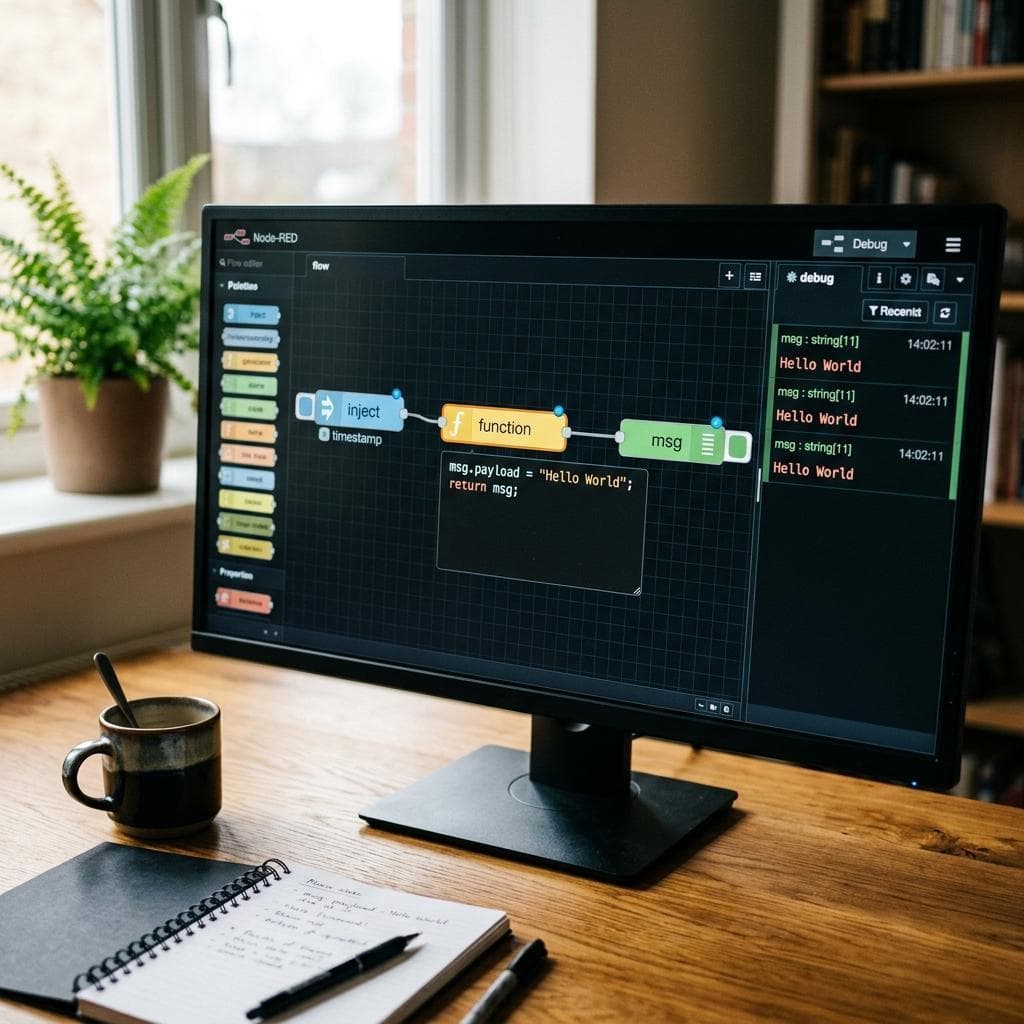
Dein erster Flow: Inject, Debug und Function
Ein Flow ist die grundlegende Arbeitseinheit in Node-RED. Er besteht aus verketteten Nodes, die Daten (Messages) von links nach rechts durchreichen. Jede Message hat ein "payload"-Feld, das den eigentlichen Datenwert trägt, und ein "topic"-Feld, das die Herkunft kennzeichnet.
Inject-Node: Daten einspeisen
Ziehe eine Inject-Node aus der Palette auf die Arbeitsfläche. Sie ist dein Startpunkt: sie generiert eine Message, wenn du sie manuell anklickst (oder automatisch in einem Intervall). Per Standard sendet sie den Zeitstempel als Payload. Du kannst sie konfigurieren, um stattdessen eine Zahl, einen Text oder ein JSON-Objekt zu senden.
Debug-Node: Ergebnisse sichtbar machen
Verbinde die Inject-Node mit einer Debug-Node. Die Debug-Node gibt die empfangene Message im Debug-Panel rechts aus. Klicke auf den Button der Inject-Node – du siehst den Zeitstempel im Debug-Panel. Herzlichen Glückwunsch: Das ist dein erster Flow!
Function-Node: Logik hinzufügen
Die Function-Node erlaubt dir, JavaScript-Code auszuführen. Setze sie zwischen Inject und Debug. Ein einfaches Beispiel: Sie liest die Temperatur aus der Payload, vergleicht sie mit einem Schwellwert und gibt einen Text aus:
msg.payload = msg.payload > 18 ? 'warm' : 'kalt';
return msg;
Change-Node: Die Code-freie Alternative
Die Change-Node ist die häufigste Alternative zur Function-Node für einfache Wert-Manipulationen. Mit ihr kannst du Eigenschaften einer Nachricht setzen, verschieben oder löschen (set, move, delete) – komplett ohne JavaScript-Kenntnisse.
Wusstest du schon?
Node-RED speichert Flows automatisch in der Datei "flows.json". Du kannst Flows exportieren und importieren – perfekt, um Konfigurationen mit der Community zu teilen oder Backups zu erstellen.
 KI-generiert
MQTT und Home Assistant in Node-RED verbinden
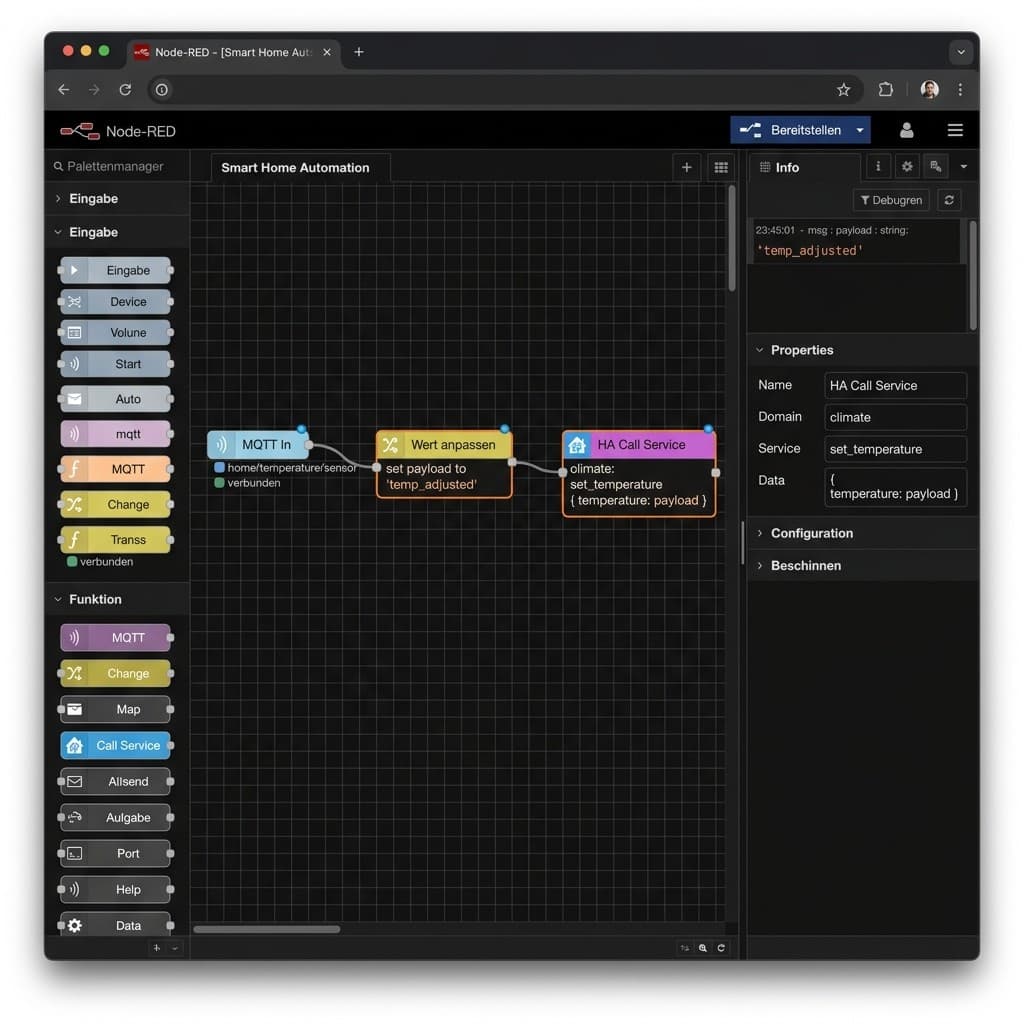
MQTT und Home Assistant sind die zwei häufigsten Datenquellen und -senken in Node-RED-Smart-Home-Flows:
MQTT In: Nachrichten empfangen
Die MQTT-In-Node abonniert ein Topic auf deinem Broker (z. B. Mosquitto). Sobald jemand auf dieses Topic publiziert, erhält die Node die Nachricht als Payload. Du kannst Wildcards verwenden: "zigbee2mqtt/+" abonniert alle Geräte, "zigbee2mqtt/#" den gesamten Zigbee2MQTT-Baum. Das eignet sich perfekt, um Sensordaten in Echtzeit zu verarbeiten. Praxis-Beispiel: Bei einem Setup mit 30 Zigbee-Geräten empfängt der Flow über die Wildcard alle Temperatur-Updates zentral in einer einzigen Node und kann diese in einer nachfolgenden Function-Node filtern.
MQTT Out: Befehle senden
Die MQTT-Out-Node sendet eine Nachricht an einen Broker. Wenn du zum Beispiel "ON" an das Topic "zigbee2mqtt/wohnzimmer_lampe/set" veröffentlichst, schaltet Zigbee2MQTT die Lampe ein. So steuerst du Geräte von Node-RED aus, ohne eine direkte Verbindung zu jedem Gerät aufbauen zu müssen.
Home Assistant-Nodes: Entitäten lesen und steuern
Wenn du das Home Assistant Add-on installiert hast, stehen dir spezielle HA-Nodes zur Verfügung: "current state" liest den aktuellen Zustand einer Entität, "call service" ruft einen Home Assistant-Dienst auf (z. B. Licht einschalten), und "state changed" reagiert auf Zustandsänderungen. Diese Nodes kommunizieren direkt mit der Home Assistant API – kein MQTT-Umweg nötig.
Pro-Tipp
Verwende MQTT als universelle Schnittstelle und Home Assistant für gerätespezifische Befehle. Ein typischer Flow: MQTT In (Sensordaten) → Function (Logik) → HA Call Service (Gerät steuern). Das gibt dir die Flexibilität von MQTT und die Bequemlichkeit der HA-Integration.
 KI-generiert
Praxistipps für den Einstieg
Node-RED ist ein mächtiges Werkzeug, aber es gibt ein paar Stolpersteine, die fast jeder Einsteiger trifft:
- Flows deployen: Änderungen an Flows werden nicht automatisch aktiv. Du musst jedes Mal auf "Deploy" klicken. Tipp: Mit dem Partial Deploy (Strg+F5) aktivierst du gezielt nur die geänderten Flows, statt den gesamten Editor neu zu laden.
- Context-Variablen nutzen: Node-RED kennt drei Kontextebenen: Node-, Flow- und Global-Context. Nutze den Flow-Context, um Daten zwischen Nodes im selben Tab zu teilen (z. B. den letzten Temperaturwert). Den Global-Context für Daten, die tabübergreifend genutzt werden.
- Error-Handling einbauen: Verwende Catch-Nodes, um Fehler abzufangen. Ein typisches Setup: Eine
Catch-Node fängt den Fehler ab, leitet ihn an eineFunction-Node mitnode.error("Fehler: " + msg.payload)weiter und gibt ihn perDebug-Node im Panel aus. - Flows strukturieren: Nutze Tabs (Registerkarten) für verschiedene Bereiche (Beleuchtung, Heizung, Sicherheit). Nutze Link-Nodes, um Flows tabübergreifend zu verbinden, ohne den Editor unübersichtlich zu machen.
Häufig gestellte Fragen
Kann ich Node-RED auch ohne Home Assistant betreiben?
Wie installiere ich zusätzliche Nodes in Node-RED?
Node-RED vs. Home Assistant Automatisierungen – was ist besser?
Wie sichere und exportiere ich meine Node-RED Flows?
Wer ist der Master bei der Verbindung von Node-RED und MQTT?
Was kann ich mit Node-RED im Smart Home automatisieren?
Passende Tools