Einsteiger · Kapitel 7 von 7
7 Lichtszenen mit Home Assistant zum Nachbauen
Szene vs. Automatisierung verständlich erklärt – und sieben konkrete Ideen, die smartes Licht das erste Mal magisch wirken lassen.
Affiliate-Links: Als Amazon-Partner verdiene ich an qualifizierten Verkäufen – für dich bleibt der Preis gleich.
Das Wichtigste in Kürze
3 Kernaussagen für Schnellleser
In Home Assistant steuerst du Licht über zwei Konzepte: Szenen speichern einen Licht-Zustand auf Abruf, Automatisierungen rufen diese Szenen selbst auf – ausgelöst durch Zeit, Sonnenstand oder Bewegung. Du benötigst keinen Code und keine Cloud. Mit einem einzigen Bewegungsmelder und einem USB-Zigbee-Dongle kannst du heute noch loslegen.
- Szene = gespeicherter Licht-Zustand auf Abruf; Automatisierung ruft ihn von selbst auf.
- Sieben Ideen zum Nachbauen – vom Sonnenuntergangs-Licht bis zur Anwesenheits-Simulation.
- Fang mit einer Szene an und denke an manuelles Übersteuern, Nachlaufzeit und Gäste.
 KI-generiert
Szene oder Automatisierung? Der kleine, wichtige Unterschied
Zwei Begriffe, die ständig durcheinandergehen – dabei ist es einfach:
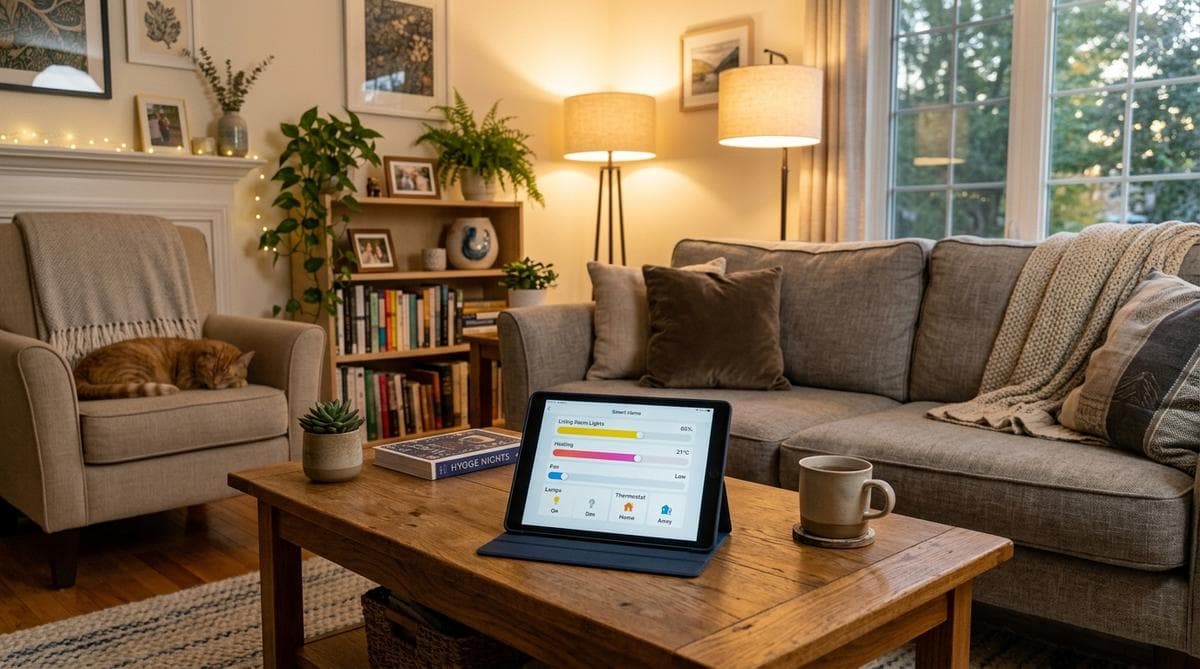
- Eine Szene ist ein gespeicherter Zustand: welche Lampen an sind, wie hell und in welcher Farbe. Du rufst sie auf Knopfdruck ab – etwa „Fernsehen".
- Eine Automatisierung ruft so eine Szene von selbst auf: ausgelöst durch Zeit, Sonnenstand, Bewegung oder dein Kommen und Gehen.
In Home Assistant baust du beides ohne Programmieren über einen grafischen Editor. Wer die ersten Schritte noch nicht kennt, startet im Kapitel Deine erste Automatisierung.
Sieben Ideen zum Nachbauen
1. Sonnenuntergangs-Licht
Auslöser: Sonnenuntergang (Home Assistant kennt den realen Sonnenstand). Aktion: Wohnzimmer auf warmes, gedimmtes Licht. So passt sich das Licht das ganze Jahr automatisch an, statt an einer starren Uhrzeit zu hängen.
2. Sanfter Lichtwecker
Auslöser: Uhrzeit an Werktagen. Aktion: Schlafzimmerlampe über 20 Minuten langsam heller und kühler werden lassen – ein deutlich angenehmeres Aufwachen als jeder Weckton.
3. Flur-Bewegungslicht (nachts gedimmt)
Auslöser: Bewegungsmelder(öffnet in neuem Tab). Bedingung: nur nach Sonnenuntergang. Aktion: gedimmtes Orientierungslicht für zwei Minuten. Niemand tappt mehr im Dunkeln zum grellen Hauptschalter.
4. Kommen & Gehen
Auslöser: dein Handy verlässt/erreicht die Wohnung (Geofencing). Aktion beim Gehen: alles Licht aus. Beim Heimkommen im Dunkeln: Eingang und Flur empfangen dich erleuchtet. Dein lokales Home Assistant erkennt den Standort deines Handys, ohne dass die Daten eine externe Cloud verlassen müssen.
5. Anwesenheits-Simulation im Urlaub
Auslöser: Urlaubsmodus aktiv. Aktion: Lampen spielen abends zufällig „bewohnt". Ein wirkungsvoller, kostenloser Einbruchschutz – ganz ohne zusätzliche Hardware.
6. Fokus- und Entspannungs-Szene
Zwei Szenen auf einen Taster: „Fokus" (helles, neutralweißes Licht zum Arbeiten) und „Entspannen" (warm, gedimmt). Ein Druck wechselt die Stimmung des ganzen Raums.
7. Tageslicht-Anpassung (Circadian / Adaptive Lighting)
Die Lichtfarbe folgt automatisch dem Tag: morgens kühl und wach, abends warm und ruhig. Home Assistant bietet dafür Adaptive Lighting, das diese Anpassung vollautomatisch und lokal übernimmt – ohne Abonnement und ohne Cloud. Wichtig zur Installation: Adaptive Lighting ist eine HACS Custom Integration (kein offizielles Add-on aus dem Add-on-Store). Du installierst sie über HACS → Frontend → Integrationen → Adaptive Lighting.
Wusstest du schon?
Fang mit genau einer Szene an – am besten dem Sonnenuntergangs-Licht. Es liefert sofort einen spürbaren Alltagseffekt und lehrt dich das Prinzip „Auslöser → Bedingung → Aktion". Alles Weitere baust du danach in Minuten dazu.
Das Wichtigste hast du jetzt!
Drei Tipps, damit Szenen nicht nerven
-
Manuelles Übersteuern erlauben: Wenn jemand das Licht von Hand ändert, sollte die Automatik nicht sofort dagegenarbeiten. Plane eine „nicht überschreiben, wenn manuell geändert"-Logik ein.
-
Bewegungslicht mit Karenzzeit: Schalte das Licht nicht sofort nach der letzten Bewegung aus, sondern mit ein, zwei Minuten Nachlauf – sonst wird es dunkel, während du noch stillsitzt.
-
Gäste mitdenken: Geofencing über dein Handy erkennt keine Gäste. Halte für solche Fälle eine einfache manuelle Szene oder einen physischen Taster bereit.
Pro-Tipp
Ein günstiger Bewegungsmelder(öffnet in neuem Tab) ist der Auslöser mit dem größten Alltagsnutzen. Schon ein einzelner Sensor im Flur verwandelt das Treppenlicht in etwas, das sich nach echtem Smart Home anfühlt – ganz ohne dass du je wieder einen Schalter suchst.
So baust du eine Szene konkret auf
Am Beispiel des Sonnenuntergangs-Lichts – das Muster gilt für fast jede Automatisierung in Home Assistant:
- Szene speichern: Stelle deine Lampen einmal von Hand so ein, wie du sie haben willst (Helligkeit, Farbe), und speichere diesen Zustand als Szene „Abendlicht".
- Auslöser wählen: Neue Automatisierung anlegen, als Auslöser „Sonne → Sonnenuntergang" auswählen. Home Assistant kennt deinen Standort und damit die exakte Uhrzeit.
- Bedingung ergänzen (optional): Zum Beispiel „nur, wenn jemand zu Hause ist", damit das Licht nicht in der leeren Wohnung angeht.
- Aktion festlegen: Als Aktion „Szene Abendlicht aktivieren". Speichern, fertig – ab heute Abend läuft es von selbst.
Das zugehörige YAML sieht im Home-Assistant-Automatisierungseditor (unter Einstellungen → Automatisierungen) ungefähr so aus – du siehst es automatisch, wenn du auf „YAML-Modus anzeigen" klickst:
alias: Abendlicht bei Sonnenuntergang
trigger:
  - platform: sun
    event: sunset
condition:
  - condition: state
    entity_id: group.alle_personen
    state: home
action:
  - scene: scene.abendlicht
mode: single
Du musst das YAML nicht tippen – der grafische Editor erzeugt es automatisch. Das Beispiel hilft dir, den Aufbau zu verstehen.
Wusstest du schon?
Es gibt fertige Bausteine („Blueprints") für genau solche Automatisierungen. Statt jede Logik selbst zu klicken, importierst du eine Vorlage und füllst nur deine Lampen und Zeiten ein. Blueprints findest du direkt in Home Assistant unter Einstellungen → Automatisierungen → Blueprints oder im offiziellen Blueprint-Exchange der HA-Community – ideal für Bewegungslicht und Circadian-Licht.
Adaptive Lighting: automatisches Tageslicht ohne Cloud
Das Home-Assistant-Add-on Adaptive Lighting passt Helligkeit und Farbtemperatur deiner Lampen automatisch dem natürlichen Tagesverlauf an – ohne dass du täglich eingreifen musst. So funktioniert es:
- Morgens: kühles, helles Licht für einen wachen Start.
- Tagsüber: neutrale Farbtemperatur je nach Sonneneinstrahlung.
- Abends: warmes, gedimmtes Licht, das die Melatonin-Produktion unterstützt.
- Nachts: tiefes Bernsteinlicht, wenn Lichter nach Mitternacht noch aktiv sind.
Installation: Adaptive Lighting ist kein offizielles Add-on, sondern eine HACS Custom Integration. Installationsweg: HACS → Frontend → Integrationen → Adaptive Lighting → Installieren. Nach einem Neustart taucht es unter Einstellungen → Geräte & Dienste → Integrationen auf und kann Lichtentitäten zugewiesen werden.
Was du brauchst: Lampen mit einstellbarer Farbtemperatur (warm bis kalt) und einen Zigbee-USB-Dongle(öffnet in neuem Tab), wenn du IKEA, Aqara oder andere Zigbee-Lampen ohne herstellereigene Bridge betreiben möchtest.
Pro-Tipp
Adaptive Lighting läuft 100 % lokal. Deine Lichtdaten verlassen nie das Heimnetzwerk – kein Cloud-Abonnement, keine Datenübermittlung an Dritte. Das ist ein klarer Vorteil gegenüber Herstellerlösungen mit Pflicht-Cloud.
Sprachsteuerung koppeln
Lichtszenen lassen sich auch per Sprache abrufen. Home Assistant unterstützt nativ Google Assistant, Amazon Alexa und Apple Siri / Shortcuts – entweder über die Nabu-Casa-Cloud (Abo, 7,50 €/Monat oder 75 €/Jahr inkl. MwSt. für die EU; verifiziert 2026-06-26) oder über eine selbst gehostete lokale Lösung.
Für Einsteiger empfiehlt sich der offizielle Nabu-Casa-Weg: Du aktivierst ihn einmalig, und deine Szenen erscheinen automatisch in der Google Home oder Alexa App. Ab dann sagst du einfach „Ok Google, Abendlicht an" – Home Assistant erledigt den Rest.
Hardware-Empfehlungen für den Einstieg
Für die meisten der sieben Szenen reichen zwei Komponenten: ein Bewegungsmelder(öffnet in neuem Tab) als Auslöser und ein Zigbee-USB-Dongle(öffnet in neuem Tab), wenn du Lampen ohne Hersteller-Bridge betreiben willst.
Verwandte Artikel im Cluster
- Smarte Beleuchtung: Überblick – alle Protokolle und Systeme im Vergleich
- Deine erste Automatisierung – Schritt-für-Schritt durch den HA-Editor
- Aqara LED Strip T1 – wie du das Lichtband in Szenen einbindest
- IKEA-Lampen ohne Hub – günstige Zigbee-Lampen direkt an Home Assistant
- Raspberry Pi als Zentrale – Home Assistant auf eigener Hardware betreiben
Häufig gestellte Fragen
Was ist der Unterschied zwischen einer Szene und einer Automatisierung in Home Assistant?
Brauche ich Programmier-Kenntnisse, um Lichtszenen in Home Assistant einzurichten?
Was ist Adaptive Lighting und wie unterscheidet es sich von normalen Lichtszenen?
Funktioniert Geofencing in Home Assistant ohne externe Cloud?
Welchen Bewegungsmelder empfiehlst du für Lichtszenen in Home Assistant?
Passende Tools